・登録方法
-
ログイン
登録はユーザー登録後に使用可能になります。
1.管理者でログインします。 -
写真の登録
①「写真登録メニュー」の「写真取込」をクリックします。
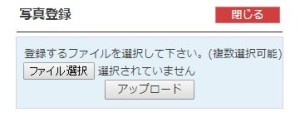
②「ファイル選択」をクリックし「ファイル選択」画面を表示させます。
③写真を選択します。
パソコンの場合、「Ctrl」キーを押しながらマウスで選択をすると複数選択が出来ます。
タブレットスマートフォンの場合は写真を長押しすることによって複数写真選択項目が表示されます。
注意
1.ご使用の写真アプリケーションによって選択方法が違う場合があります。
2.Android標準ブラウザでは複数写真の選択が出来ません。
Android標準ブラウザのサポートが終了し、Androidメーカー(Google)の標準ブラウザがGoogle Chromeに変更されました。
写真取込にはGoogle Chromeをご使用下さい。
なお、複数写真取込以外の機能は、Android標準ブラウザでも使用可能です。
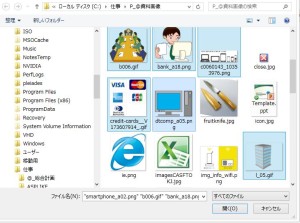
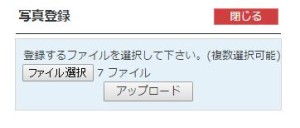
④「ファイル選択」に選択したファイル数が表示されましたら、「アップロード」ボタンをクリックします。
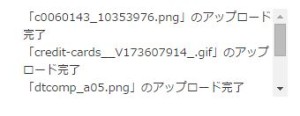
⑤画面下にアップロード状況が表示されますので、赤文字でエラーが表示されていない事を確認します。
⑥「閉じる」ボタンでメニューに戻ります。
-
ラベル作成
①「メンテナンスメニュー」より「ラベルの追加」をクリックします。
②「追加」ボタンでラベル欄を追加します。このラベルは検索する時の検索名になります。
③追加後、「登録」ボタンをクリックしてラベルを追加し、「メニュー」に戻ります。
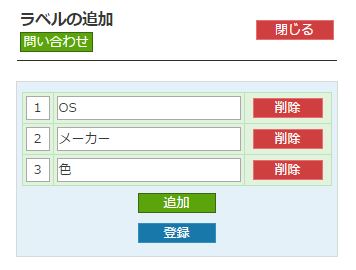
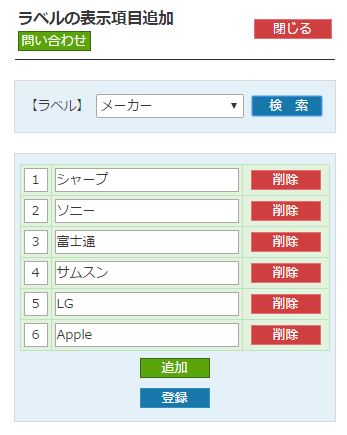
④「メンテナンスメニュー」より「ラベルの表示項目追加」をクリックします。⑤ラベルに「ラベルの追加」で登録したラベルが表示されますので「検索」ボタンをクリックします。
⑥「追加」ボタンでラベルの表示項目欄を追加します。この表示項目は検索の値になります。
⑦追加後、「登録」ボタンをクリックしてラベルの表示項目を追加し、「メニュー」に戻ります。
-
仕分け
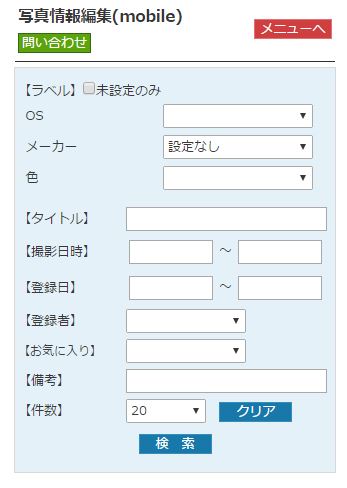
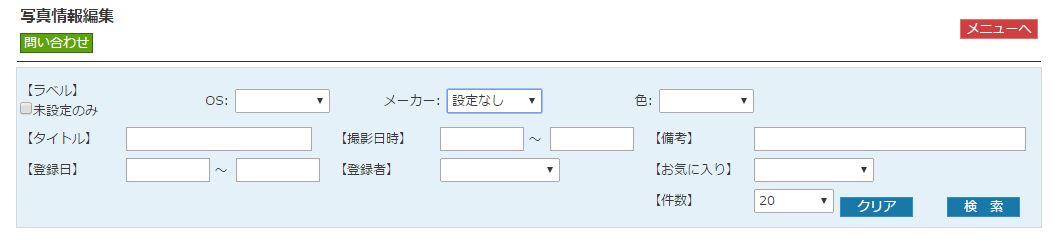
①「写真登録メニュー」の「写真情報編集」をクリックします。
②検索条件を入れ「検索」ボタンをクリックします。
例えば、「メーカー」を設定する場合は、「メーカー」を「設定なし」で検索しますと「メーカー」の設定がされていない写真のみが表示されます。
モバイル版画面
PC版画面
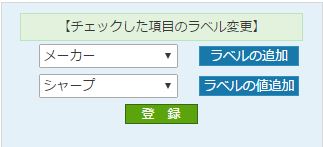
③仕分けをしたいラベルを選択し、設定したい値を選択します。
例えば、「メーカー」に「シャープ」を設定したい場合は、上段(PC版は左)に「メーカー」下段(PC版は右)に「シャープ」を選択します。
モバイル版画面
PC版画面

④ラベルを設定したい写真を選択し、チェックを入れます。
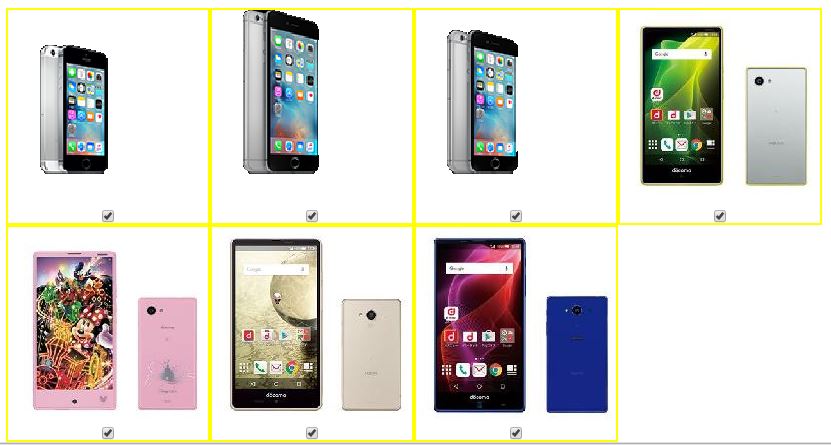
⑤「登録」ボタンをクリックしますと選択した写真にラベルが追加されます。
⑥ラベルを新たに登録したい場合は、「ラベルの追加」ボタンで、「ラベルの追加」画面に移動します。
また、「ラベルの値追加」ボタンで、「ラベルの表示項目追加」画面に移動します。以上で検索のラベルより写真の検索が可能になります。