・デモについて
デモを見ながら動きを確認出来ます。
このデモでは、スマートフォンの写真を登録しています。
デモのログイン情報
グループID:smart
ユーザーID:readonly
Password:readonly
・写真検索
-
ログイン
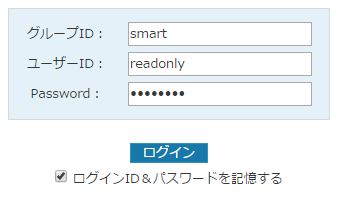
グループID、ユーザーID、Passwordを入力して「ログイン」ボタンをクリックします。
-
メニュー
メニューより、検索方法を選択します。
1.写真検索(PC版)
写真を検索します。2.写真検索(モバイル版)
タブレット、スマートフォン用に最適化された検索です。「PC版に切り替え」「モバイル版に切り替え」でメニューを切り替える事が出来ます。
PC版とはWindows、Macintosh等の大画面で快適に使用できるモードです。
また、モバイル版は、Android、iPhone等のスマートフォンで快適に使用できるモードです。
画面サイズや使用状況によって、使いやすいモードでご使用下さい。 -
検索
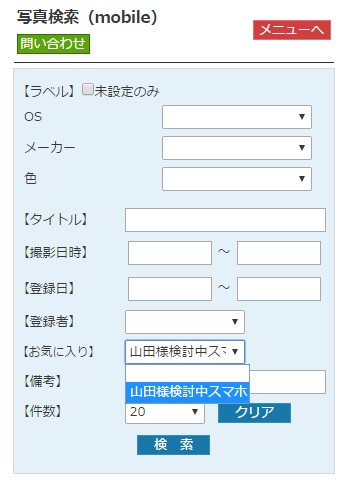
検索条件を入力し「検索」ボタンをクリックします。
モバイル版画面

PC版画面
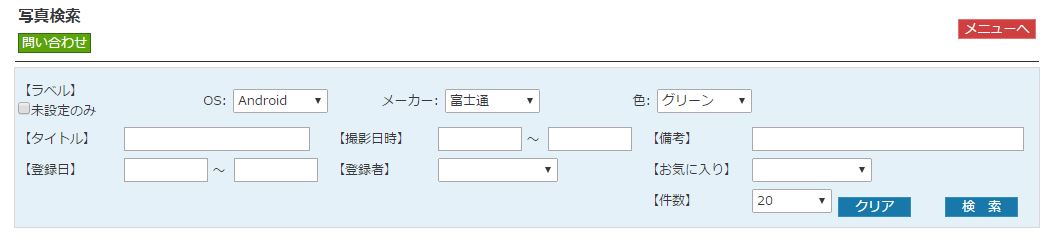
検索条件は未入力の場合、全件を表示します。
ラベルは自由に設定できる検索項目です。
「写真情報編集」で写真にラベルを登録出来ます。 -
「お気に入り」の使い方
検索した写真の中から、気に入った写真だけを保存する事ができます。
①写真を検索します。
②検索した写真をチェックします。
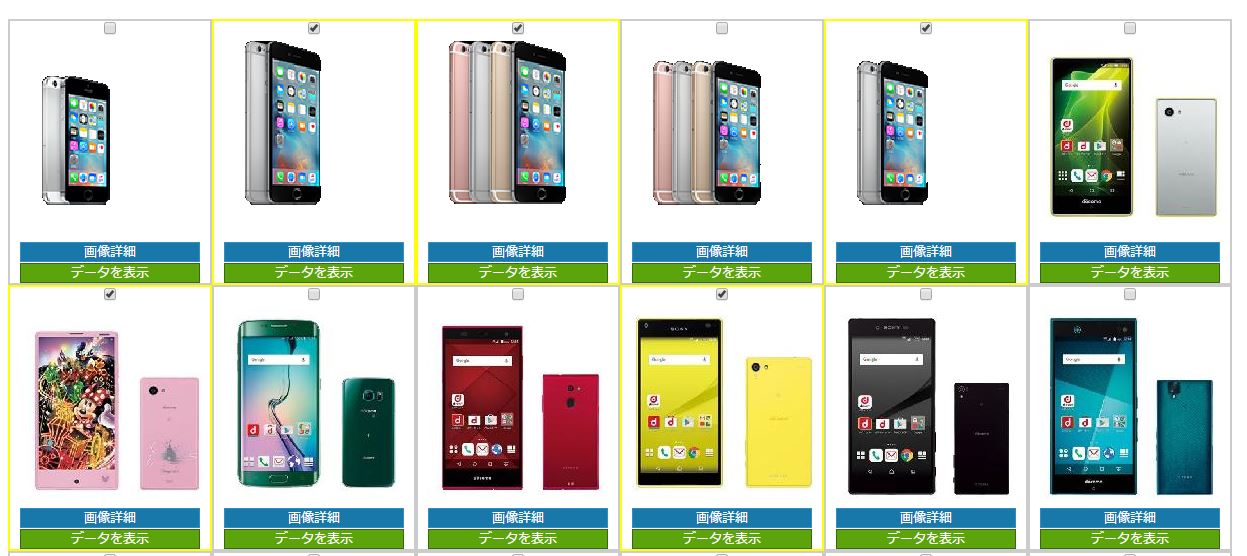
③追加したい「お気に入り」を選択します。
追加したい「お気に入り」が無ければ、「新規」を選択すると新たに「お気に入り」を追加できます。
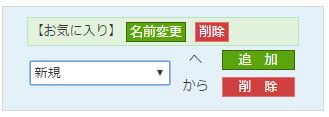
④「追加」ボタンで「お気に入り」に追加します。
・新規の場合
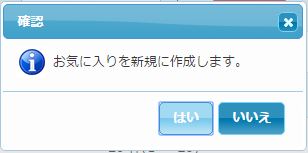
新規の場合、「お気に入りを新規に作成します。」の確認画面が出てきますので、「はい」を選択します。
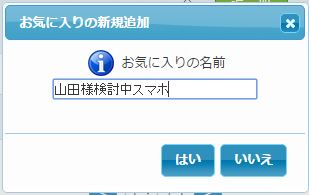
「お気に入りの新規追加」画面が表示されますので、名前を入力し「はい」を選択します。
・「お気に入り」に追加する場合
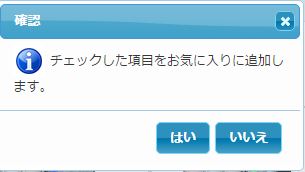
「確認」画面が表示されますので「はい」を選択します。
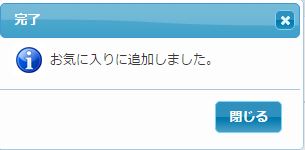
⑤「お気に入りに追加しました。」のメッセージが表示されます。
⑥追加した「お気に入り」を見たい時は、検索条件の「お気に入り」を選択するだけでいつでも「お気に入り」を見ることが出来ます。